
MUKIYA 9 合 1 Mac mini 擴充基座與支架,附 NVMe SSD 外接盒 | 銀色
更多連接。讓 Mac mini 設備配置更俐落。
Buy 2+ eligible items, get 20% off no code needed
FREE magnetic cable on orders US$100+ Add the cable to your cart to claim your gift.
- 1. 為你的 Mac mini 量身打造
- 可擴充 NVMe 儲存空間,最高可達 8TB
- 3. 前置 USB 連接埠,最高達 10Gbps
- 4. 雙 UHS-II SD 與 microSD 讀卡機
- 5. 四種氛圍燈顏色
主要特色
1. 為你的 Mac mini 量身打造
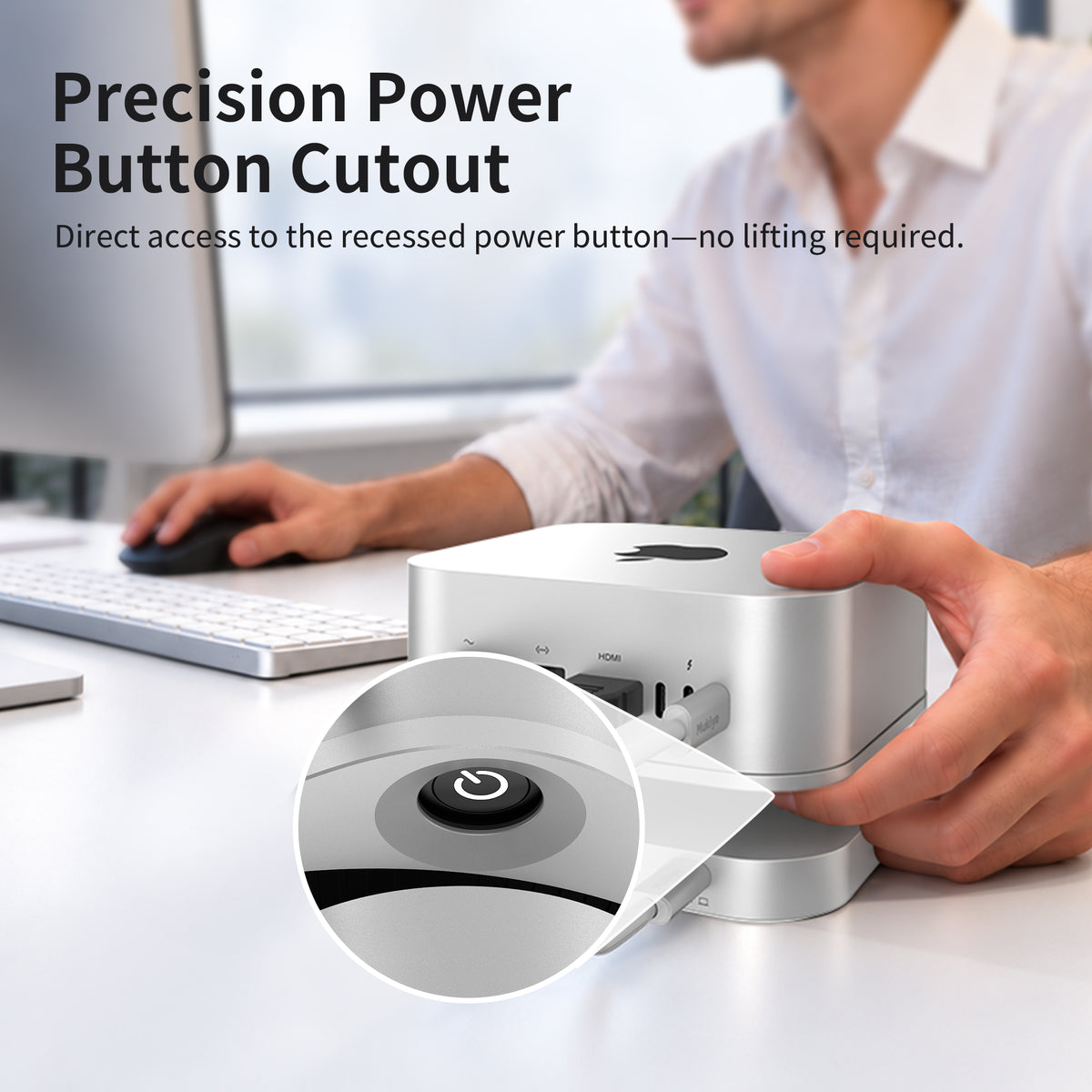
貼合式支架,輕鬆按下電源按鈕。
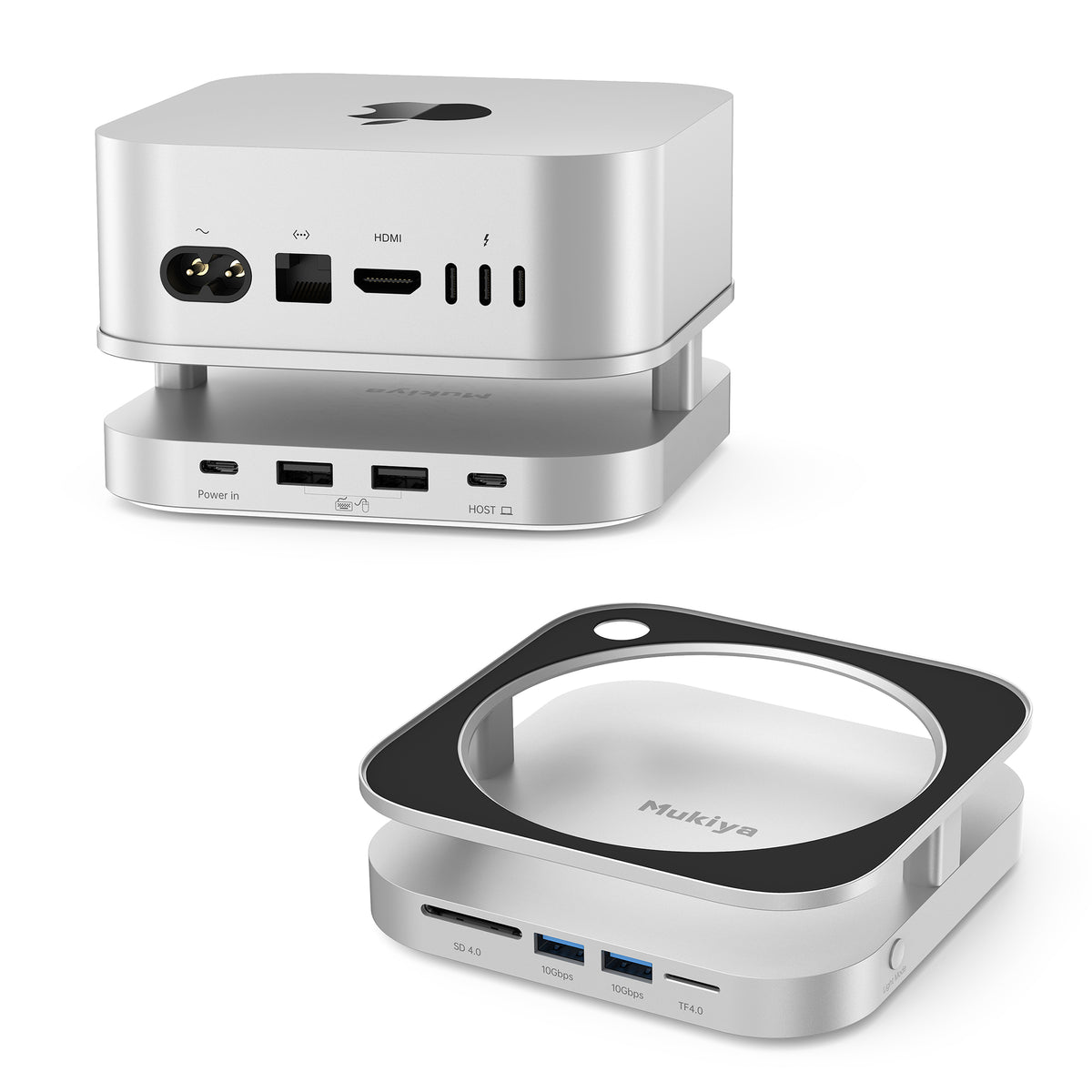
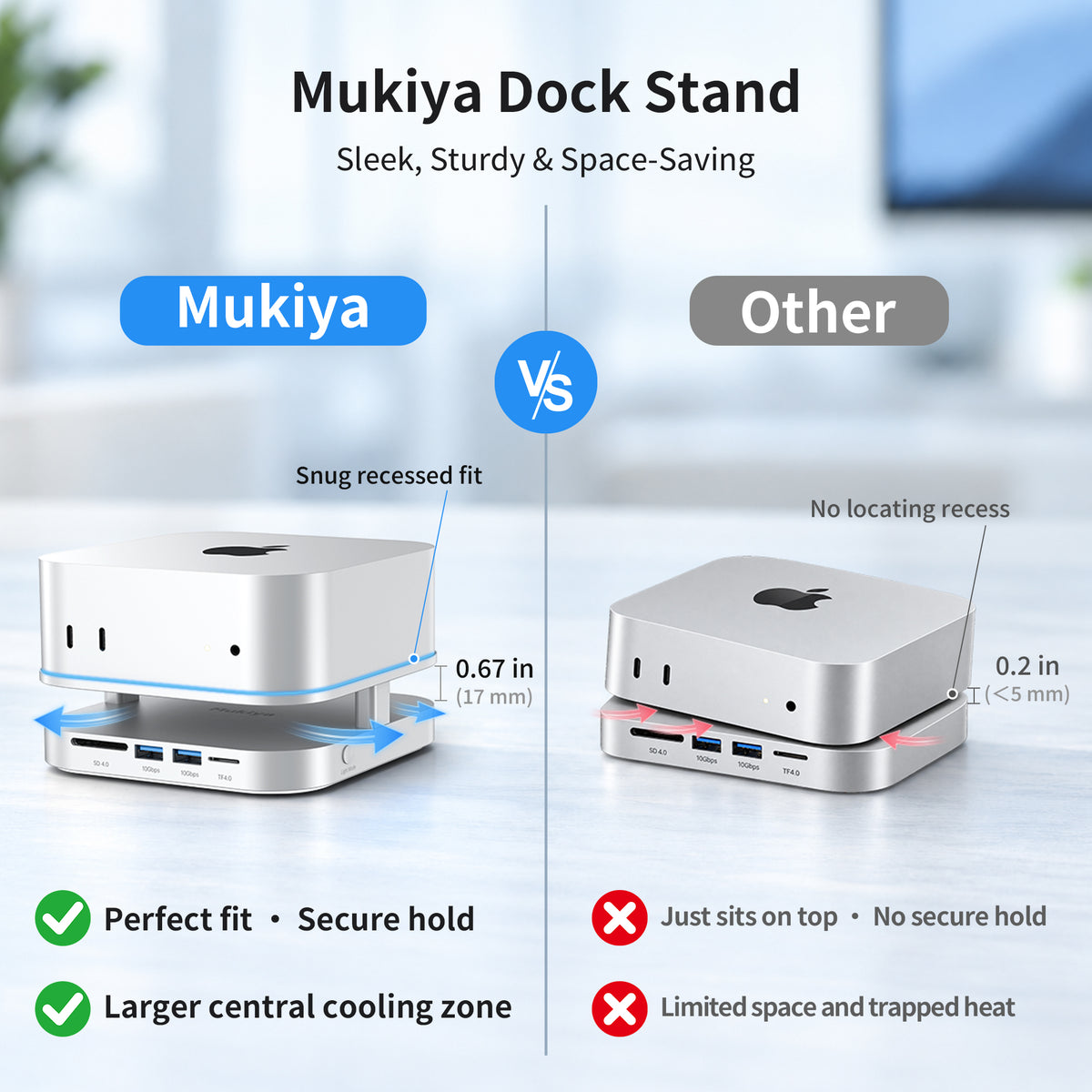
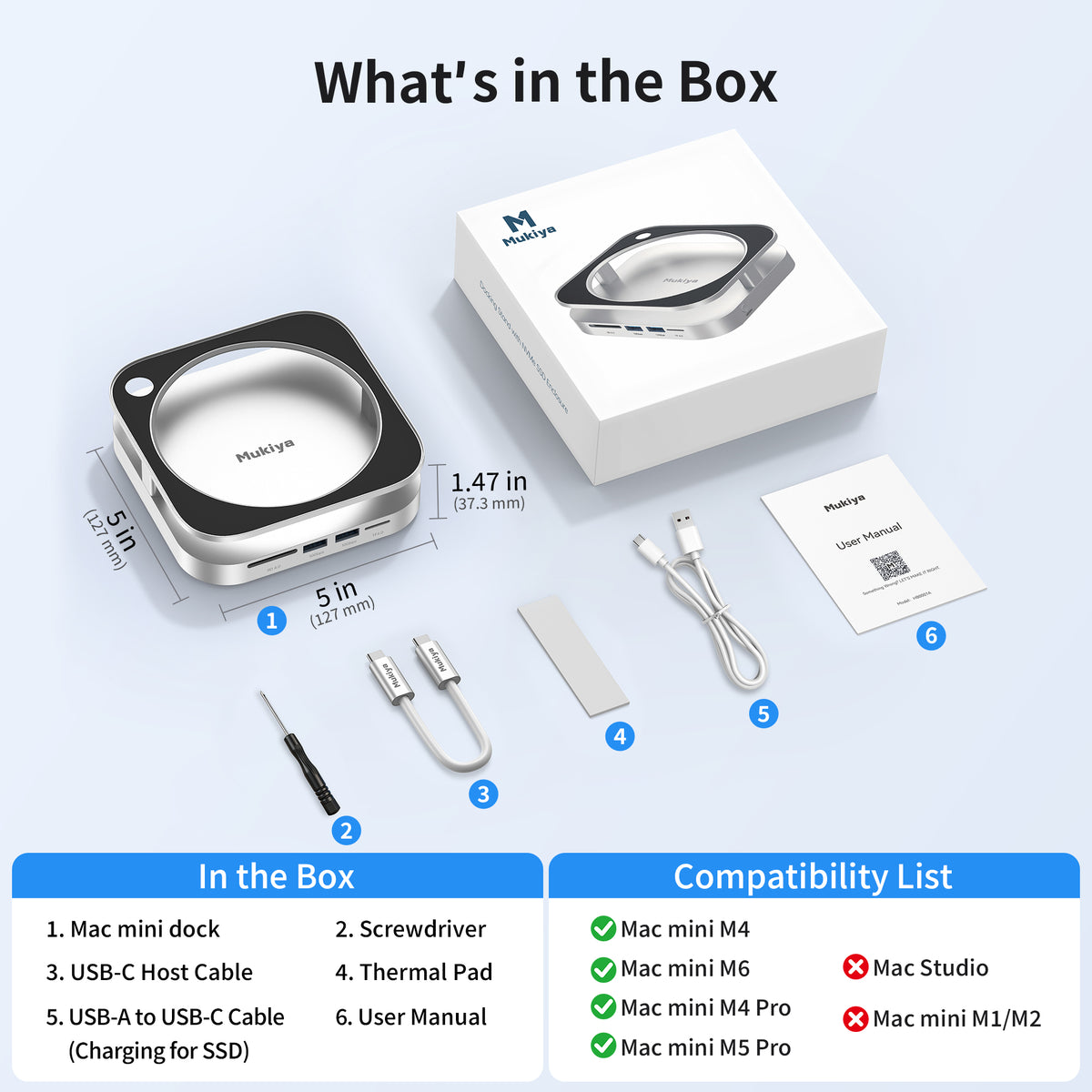
專為 Mac mini M6、M5 Pro、M4 和 M4 Pro 設計,這款銀色鋁製支架採用凹槽式貼合設計,並配有防滑矽膠墊,穩固支撐電腦。專屬開孔讓您無需抬起 Mac mini,即可按下電源按鈕。
可擴充 NVMe 儲存空間,最高可達 8TB
為日益增加的專案和檔案新增外接儲存空間。
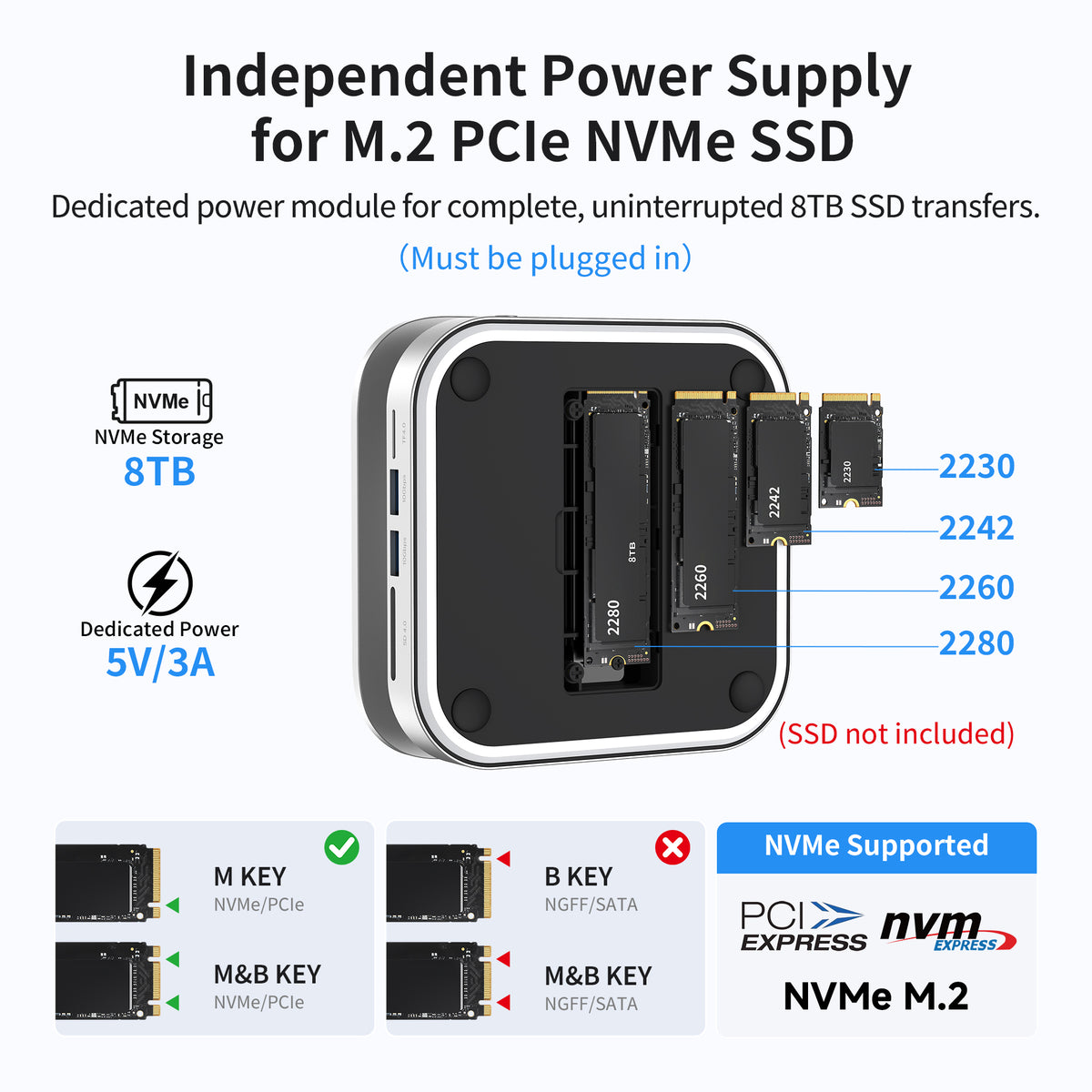
安裝相容的單面 M.2 NVMe SSD,尺寸為 2230、2242、2260 或 2280,最高支援 8TB 容量。SSD 運作需要外接 5V/3A 電源轉接器。隨附電源線;SSD 和電源轉接器需另行購買。
3. 前置 USB 連接埠,最高達 10Gbps
將高速儲存裝置和日常配件放在手邊。
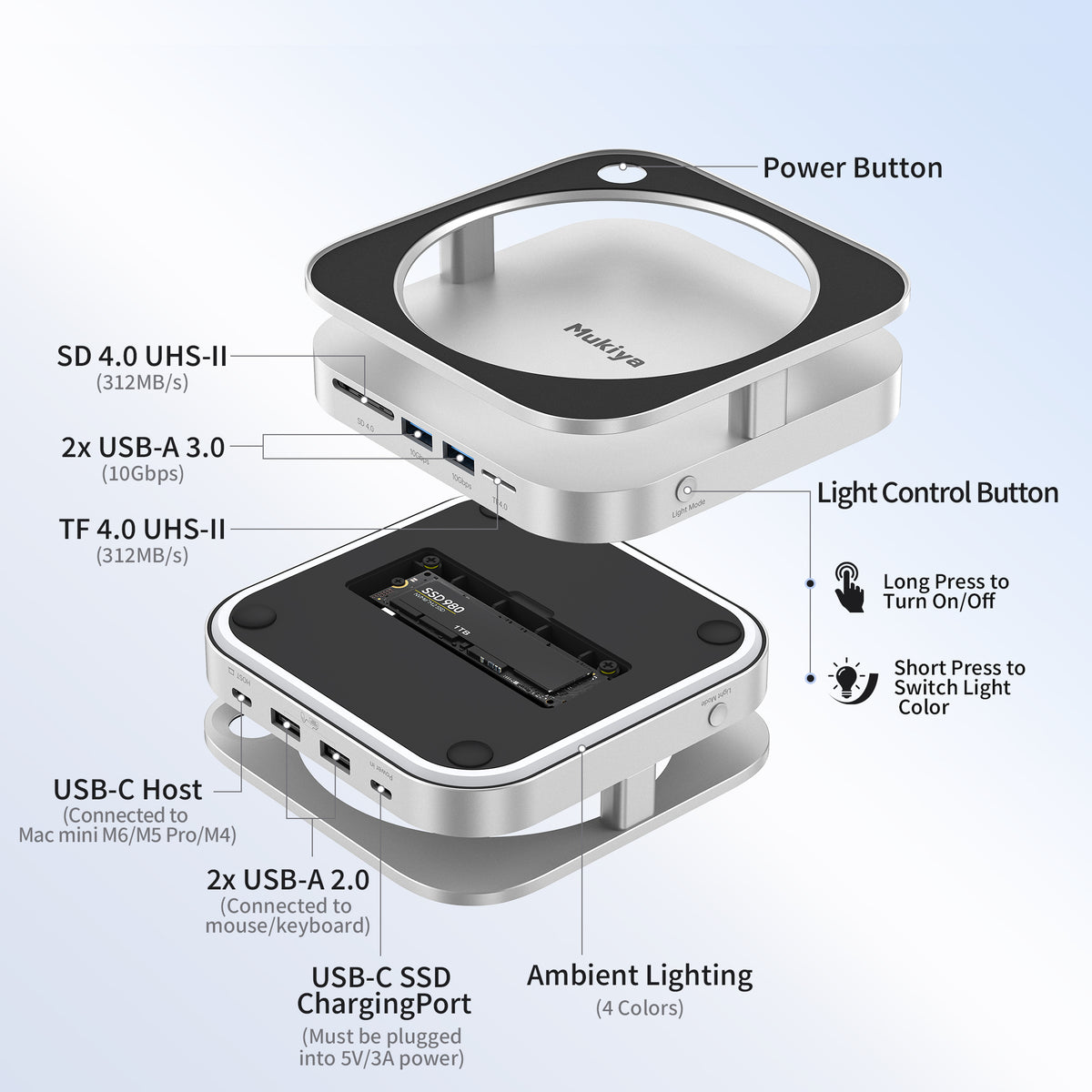
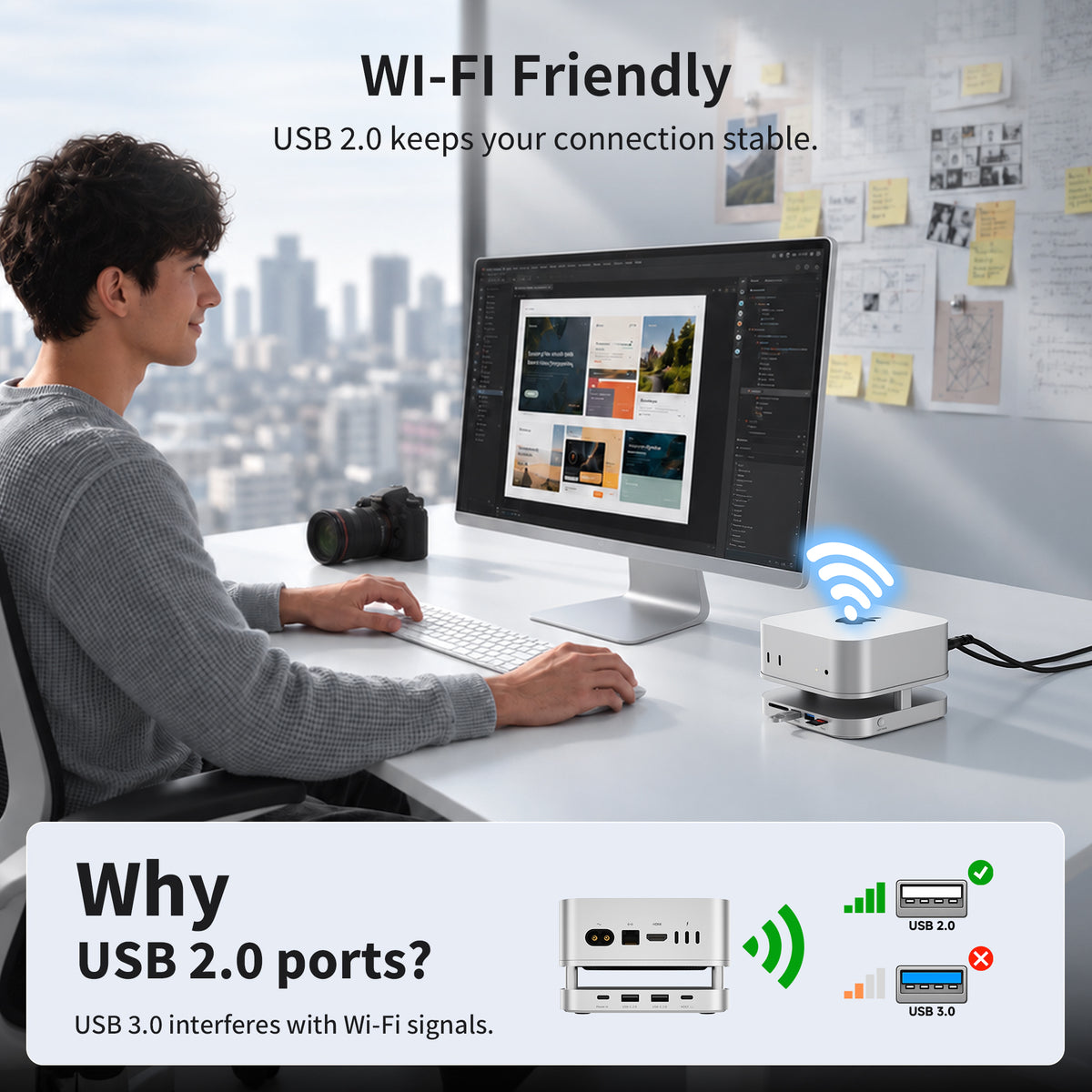
兩個前置 USB-A 3.2 Gen 2 連接埠支援最高 10Gbps 的資料傳輸速度。兩個後置 USB-A 2.0 連接埠支援最高 480Mbps,適用於鍵盤、滑鼠和其他低速周邊設備。所有資料連線共用擴充基座的 10Gbps 主機頻寬。
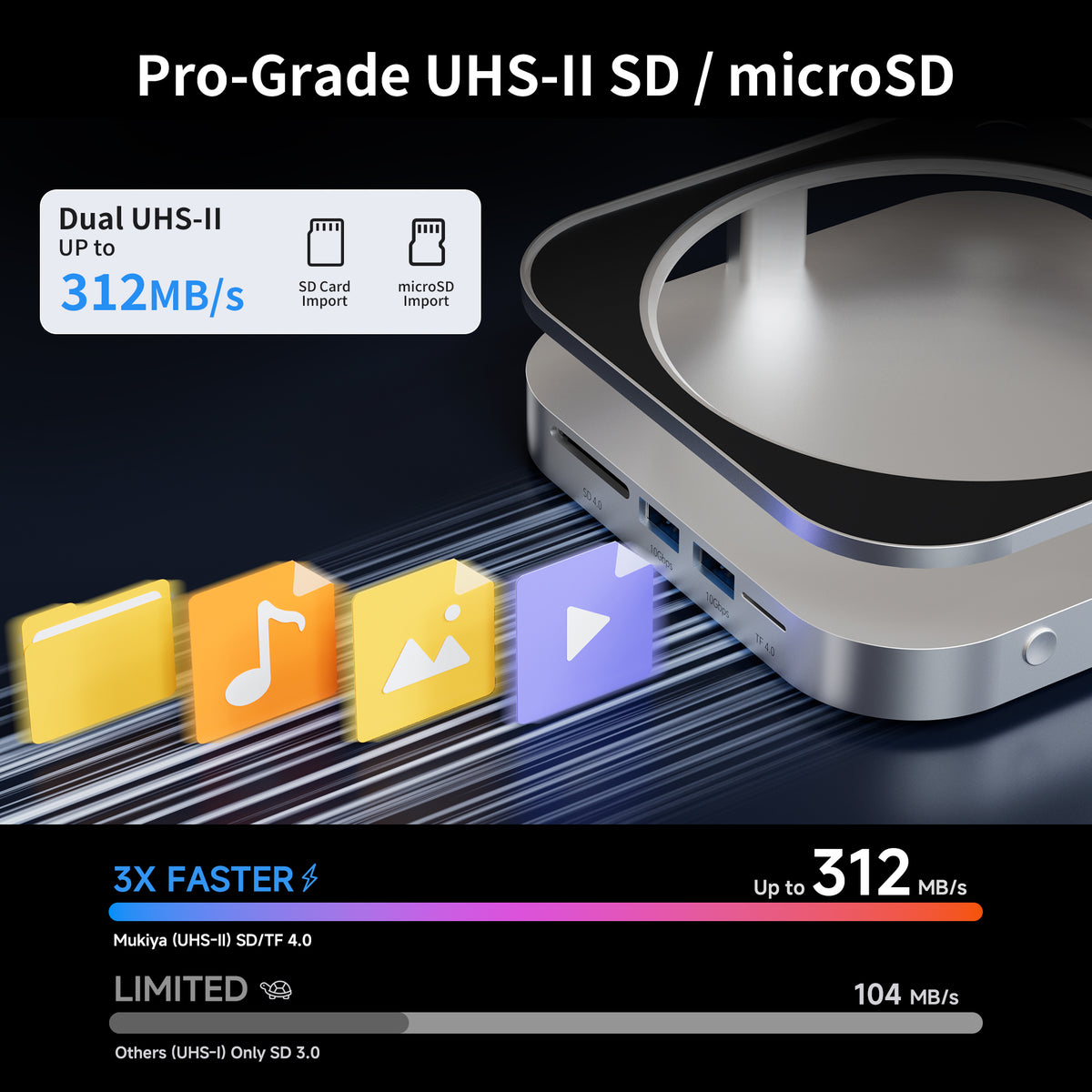
4. 雙 UHS-II SD 與 microSD 讀卡機
將相機記憶卡讀取功能帶到桌面前方。
內建 SD 和 TF/microSD UHS-II 讀卡機,搭配相容的記憶卡時,支援最高 312MB/s 的介面速度。無需另備讀卡機,即可存取照片、影片和專案檔案。實際傳輸速度取決於記憶卡、連接的裝置和可用頻寬。
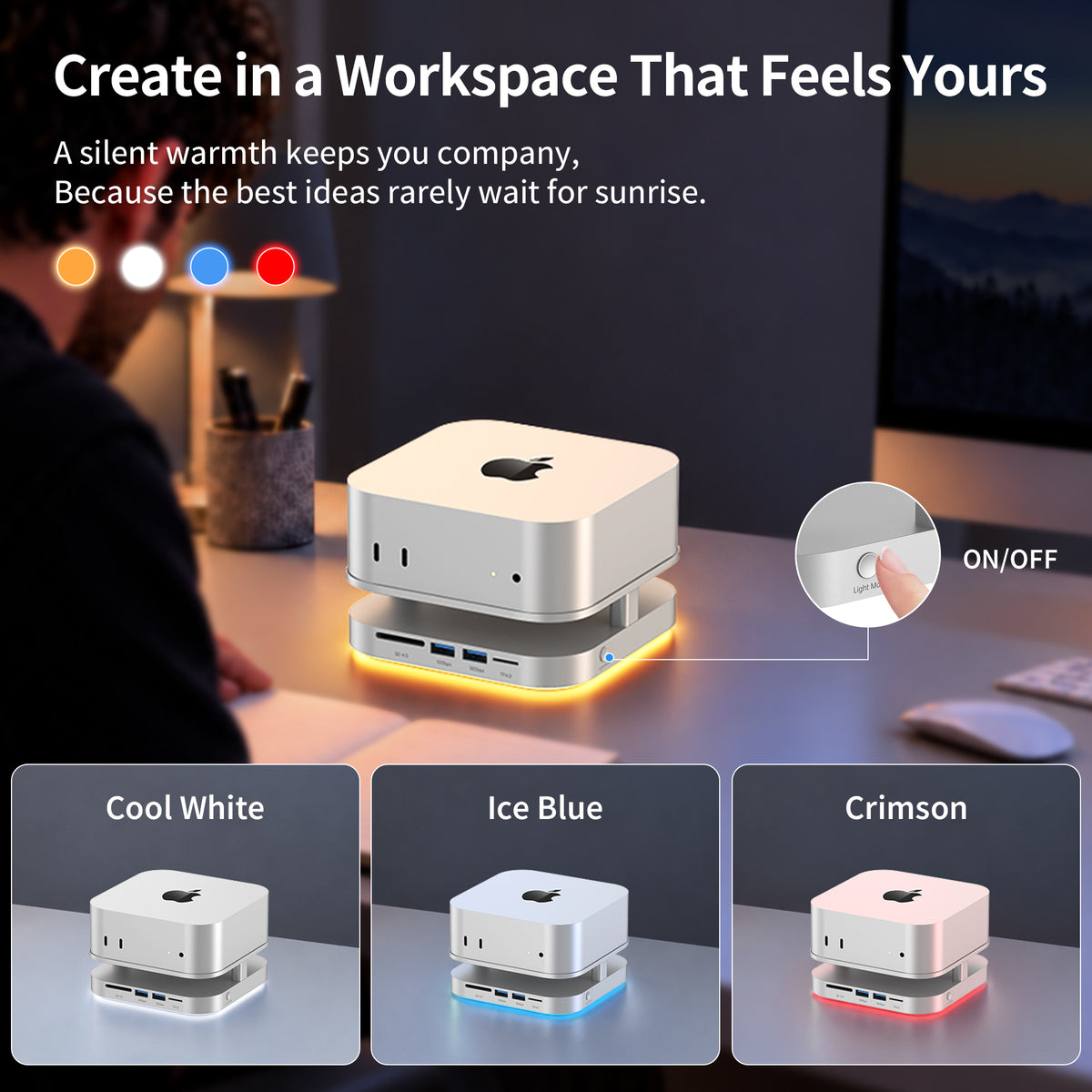
5. 四種氛圍燈顏色
選擇適合您工作空間的燈光顏色。
使用觸控按鈕,在冷白光、暖白光、冰藍光和紅光之間切換。短按即可更換顏色,長按則可關閉或重新開啟燈光。墊高式支架和鋁合金外殼有助於空氣流通和被動散熱。
規格
2× USB-A 2.0
1× SD + 1× TF/microSD Reader
1× M.2 NVMe SSD Slot
1× USB-C Host Connection
1× USB-C External Power Input
Connect to a rear Thunderbolt port
2230 / 2242 / 2260 / 2280
M-key or B+M-key NVMe
M.2 SATA SSDs are not supported
Rear USB-A: Up to 480Mbps
Up to 312MB/s with compatible cards
Required for SSD operation
Power adapter not included
one 10Gbps host connection
Short-press: Switch Colors
Long-press: Light On / Off
Anti-Slip Silicone Pads
USB-C Host Cable
USB-A to USB-C Power Cable
Screwdriver
Thermal Pad
User Manual
Power Adapter
Maximum speeds are interface limits. Actual performance depends on the SSD, memory card, host and connected devices. Ports share the host bandwidth and cannot all reach their individual maximum speeds simultaneously. USB-A ports do not support CD readers, Apple SuperDrive or iPad charging.
See It in Action
與……很搭
快速出貨,免費配送
30 天無風險試用期
2 年保固
免運費與退貨服務


您可能也會喜歡

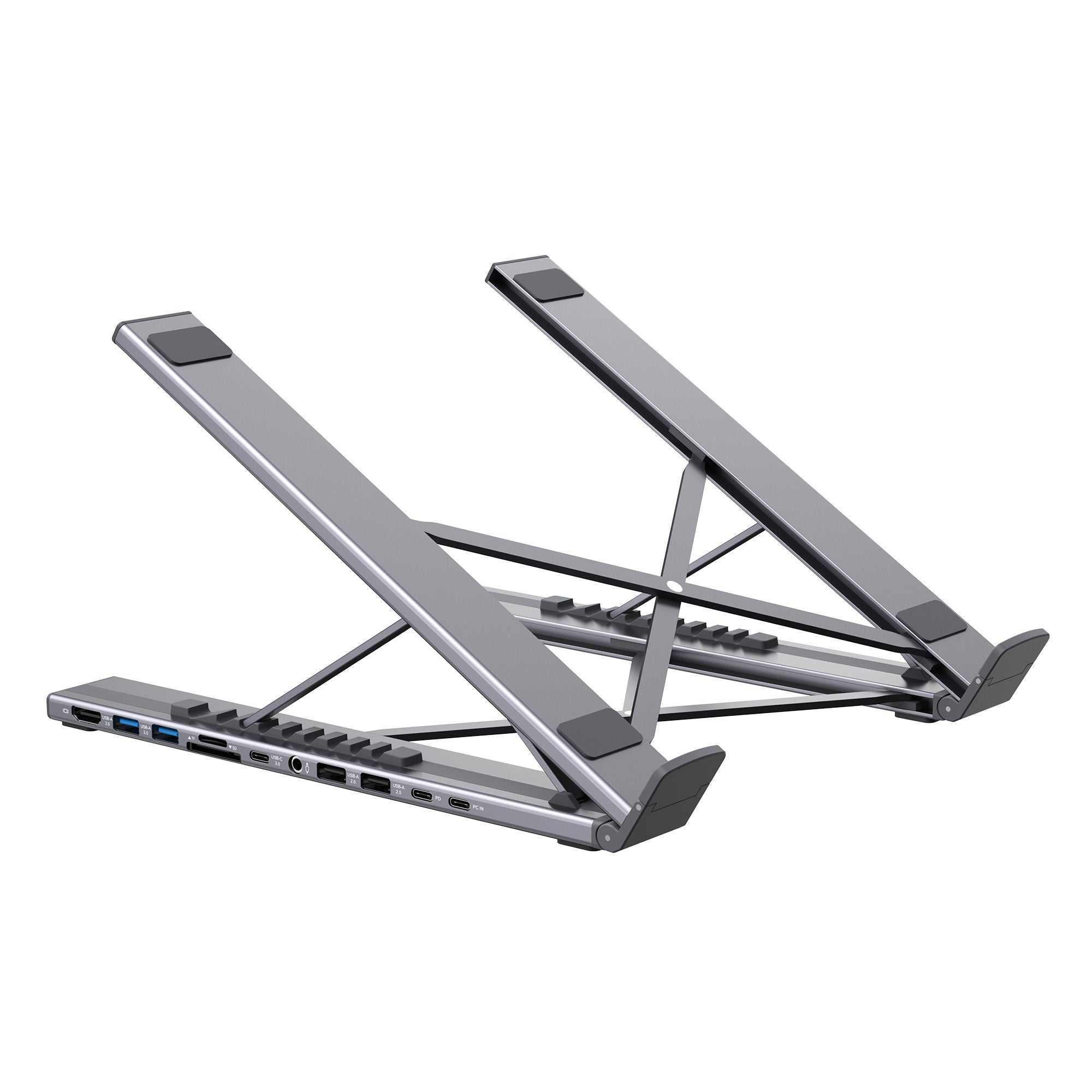
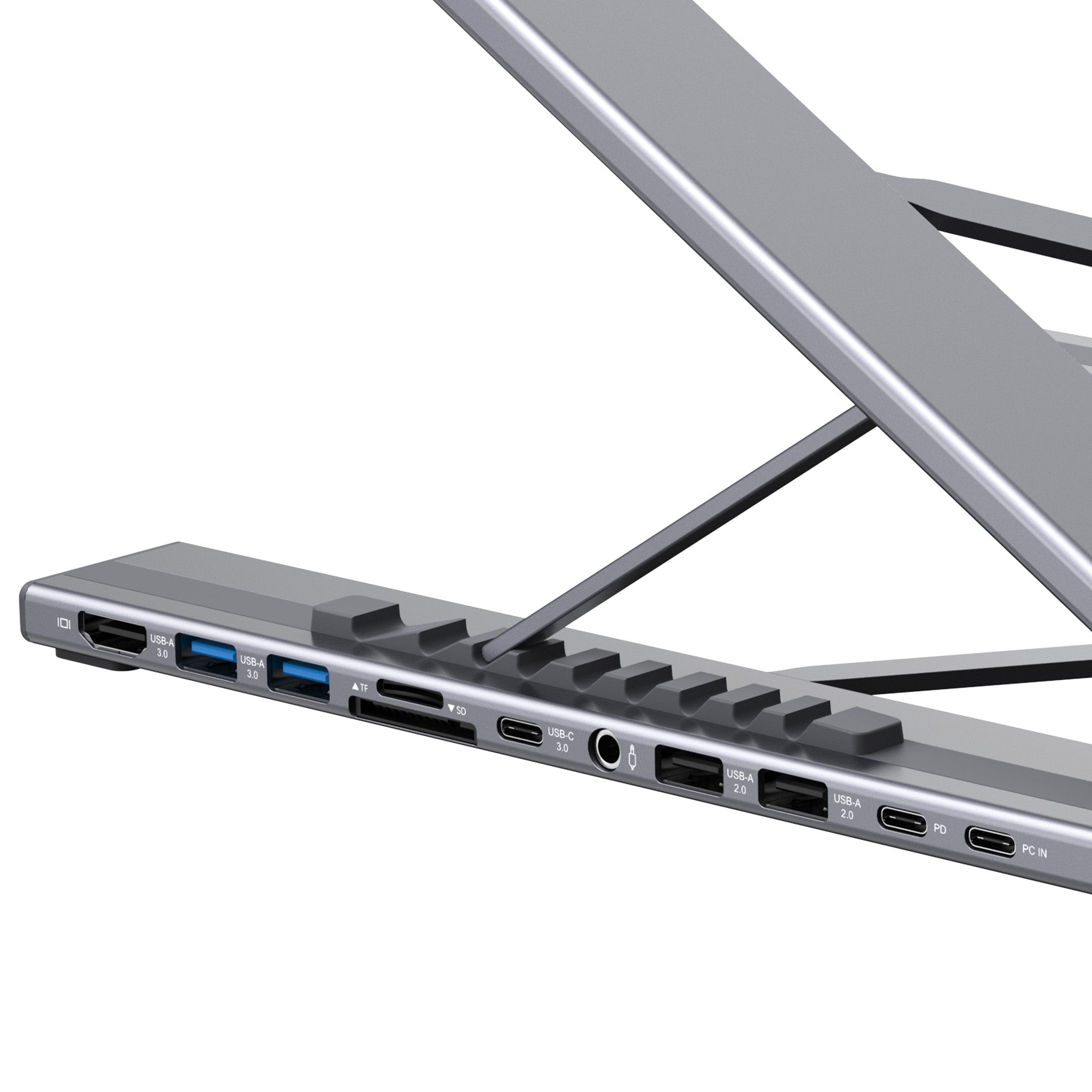
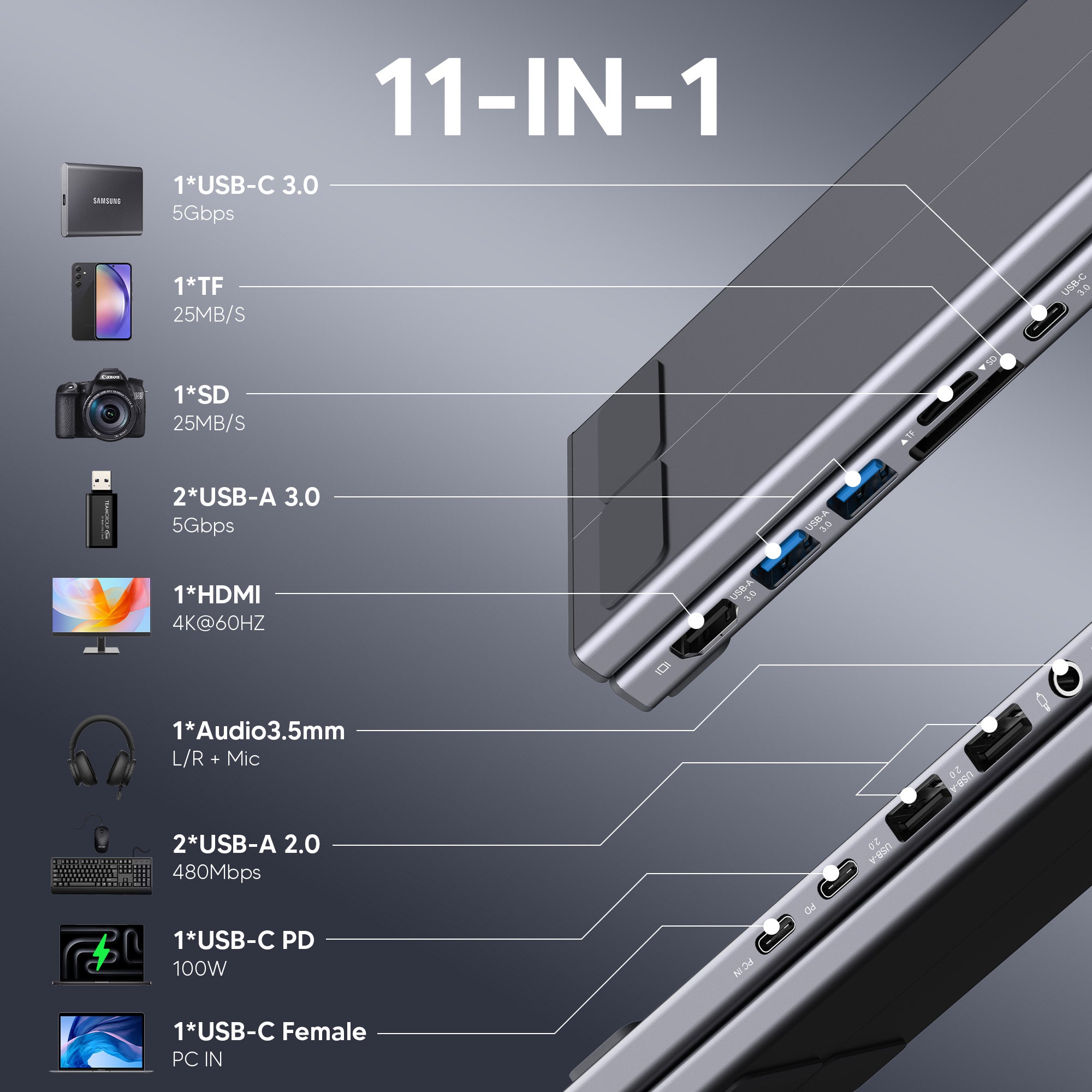
MUKIYA 11 合 1 USB-C 筆電擴充基座支架 | M92
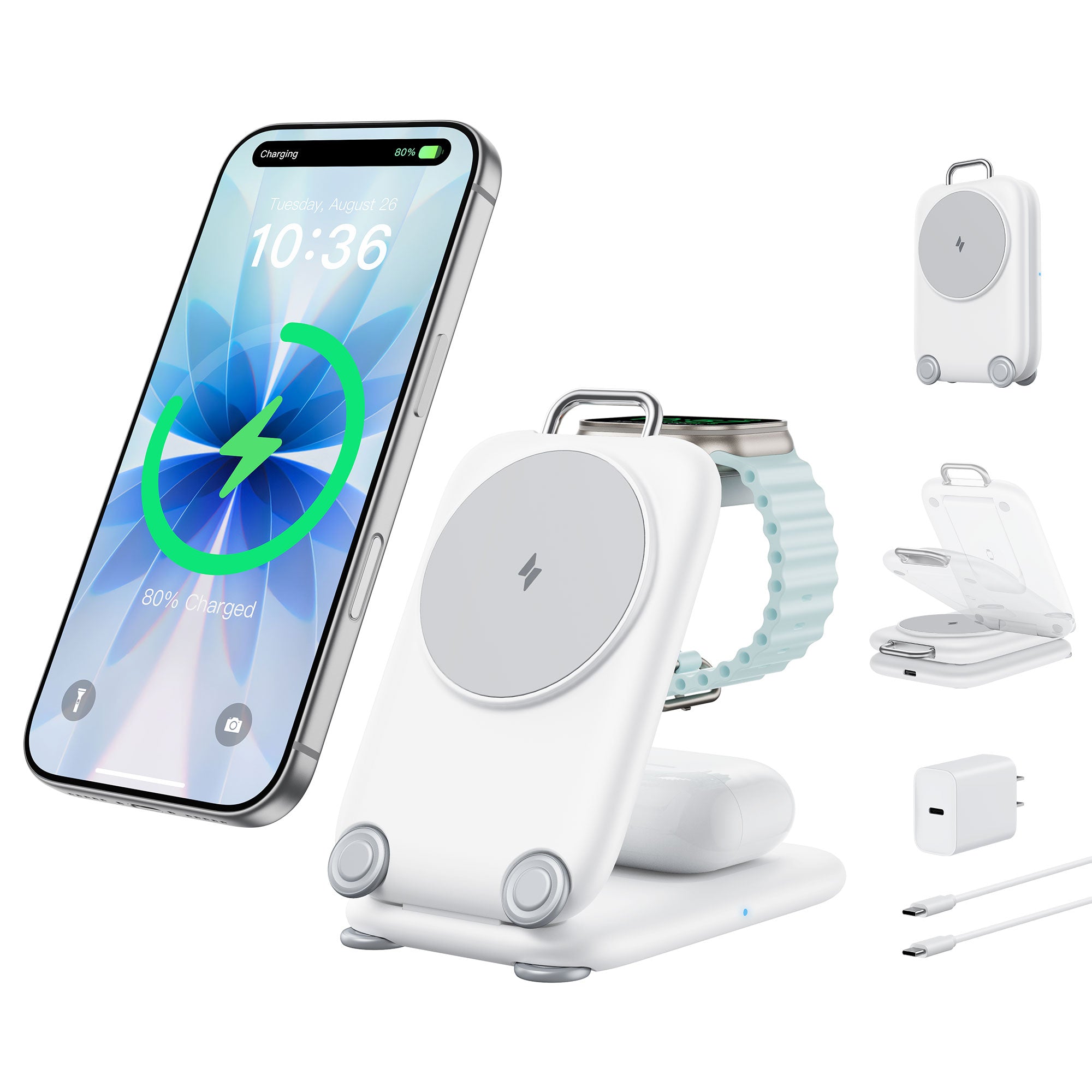
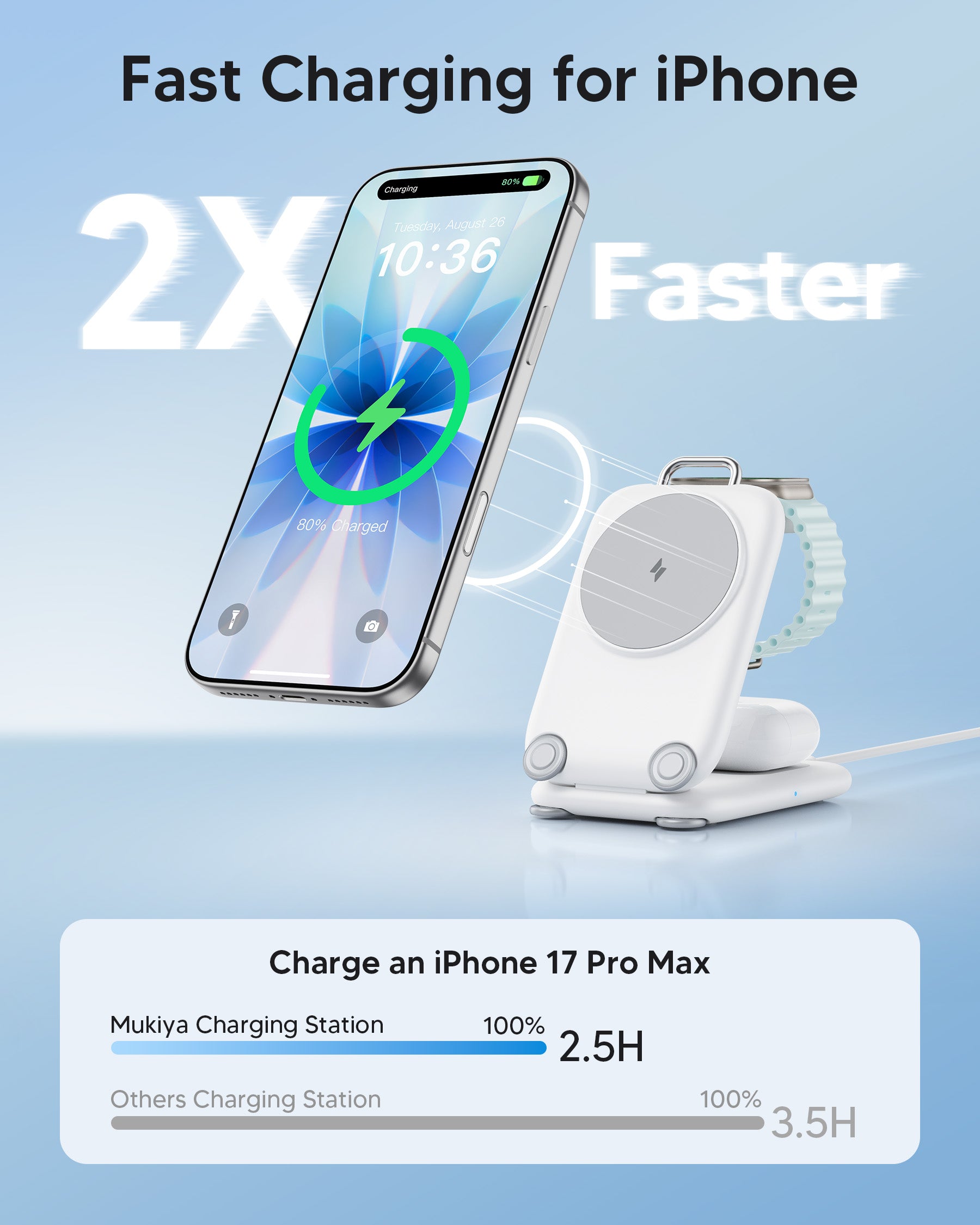
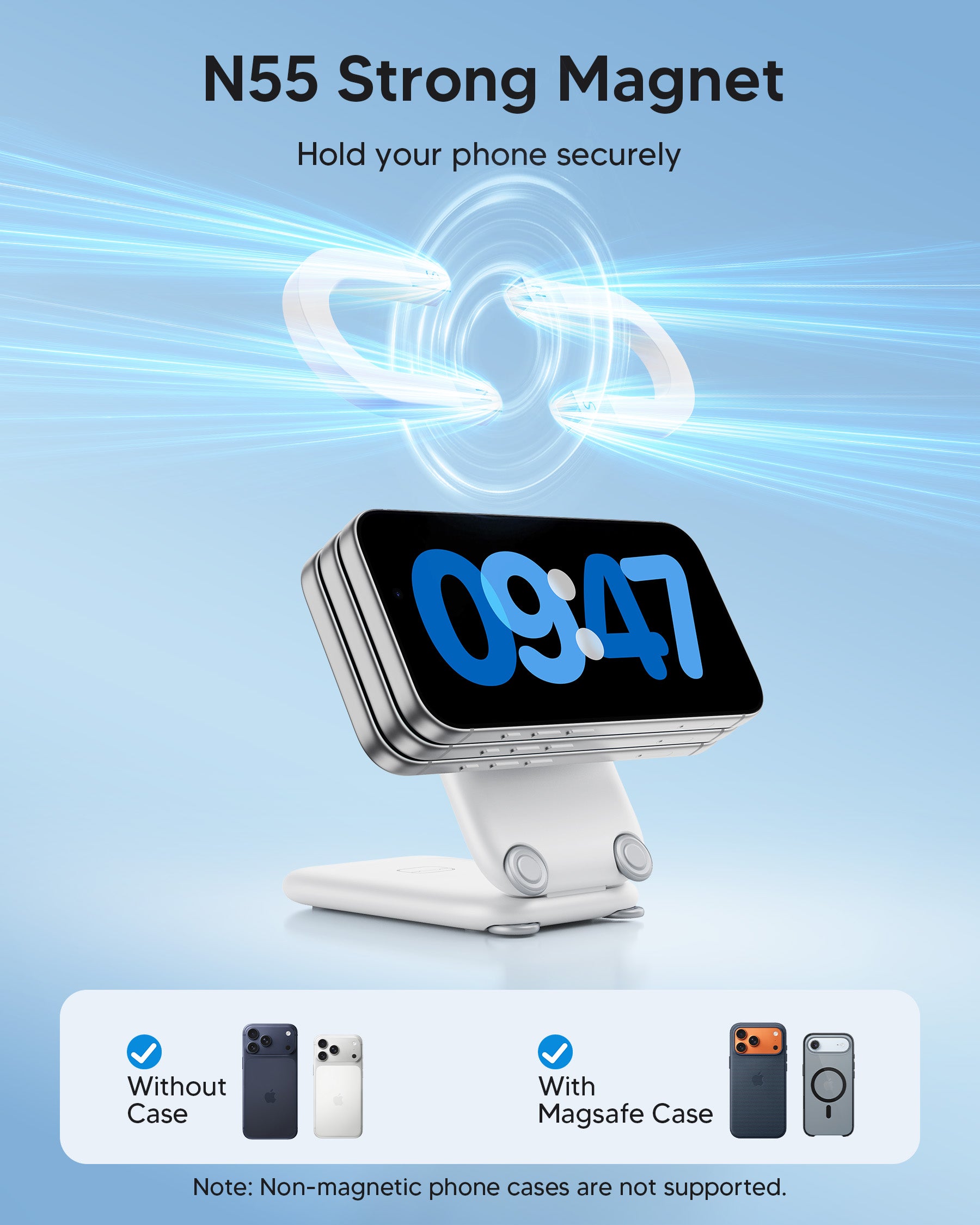
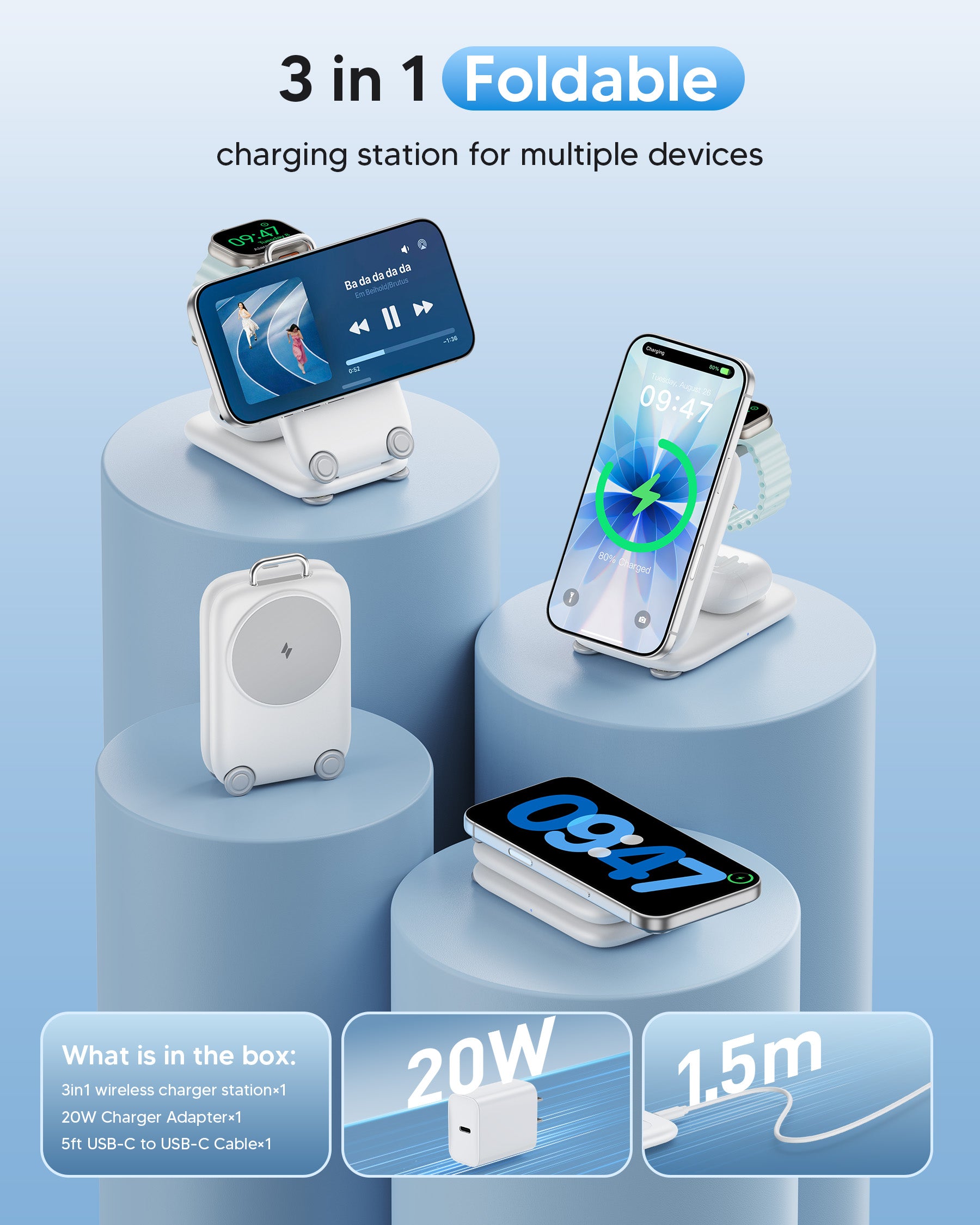
Mukiya 行李箱款三合一摺疊磁吸無線充電器 | 旅行充電站
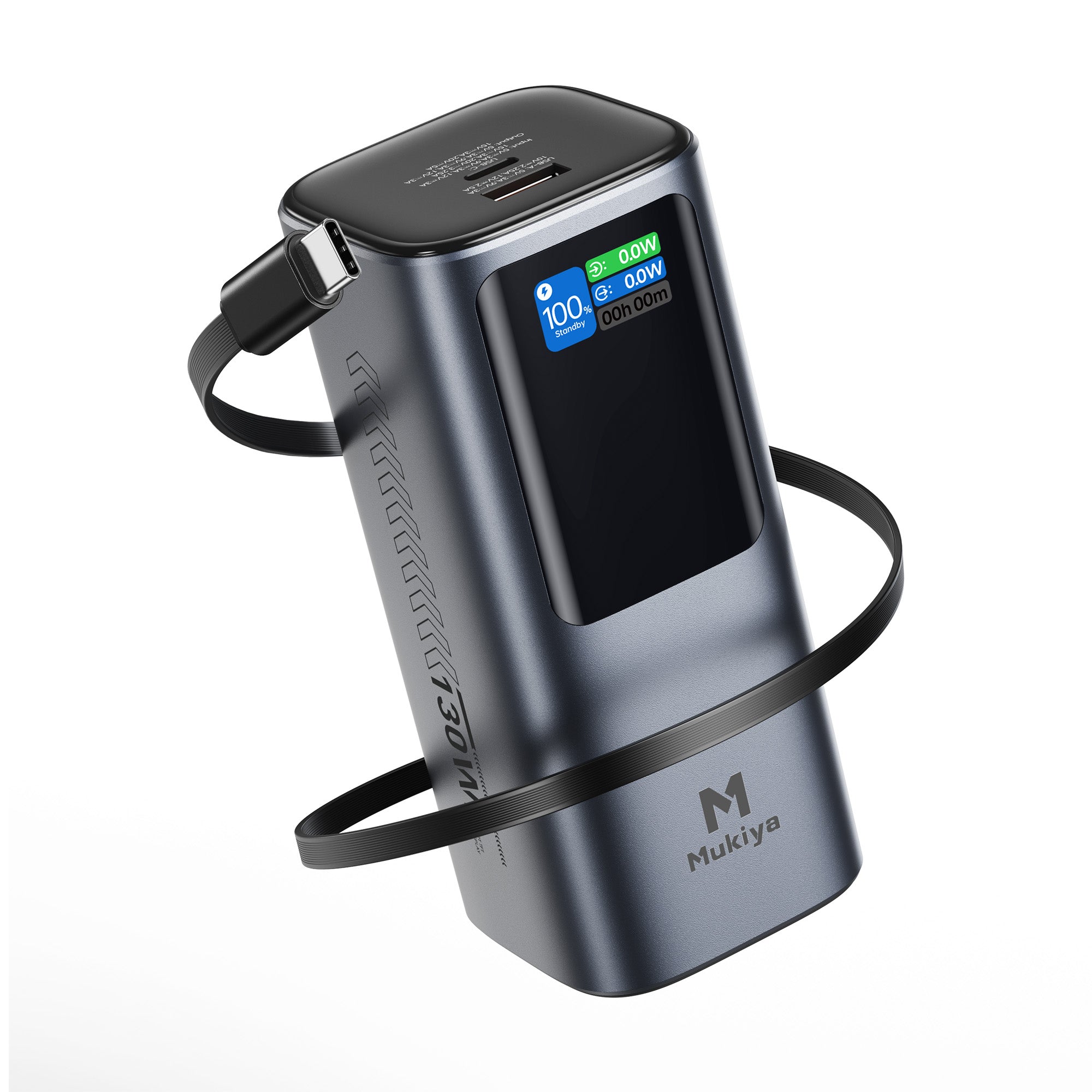
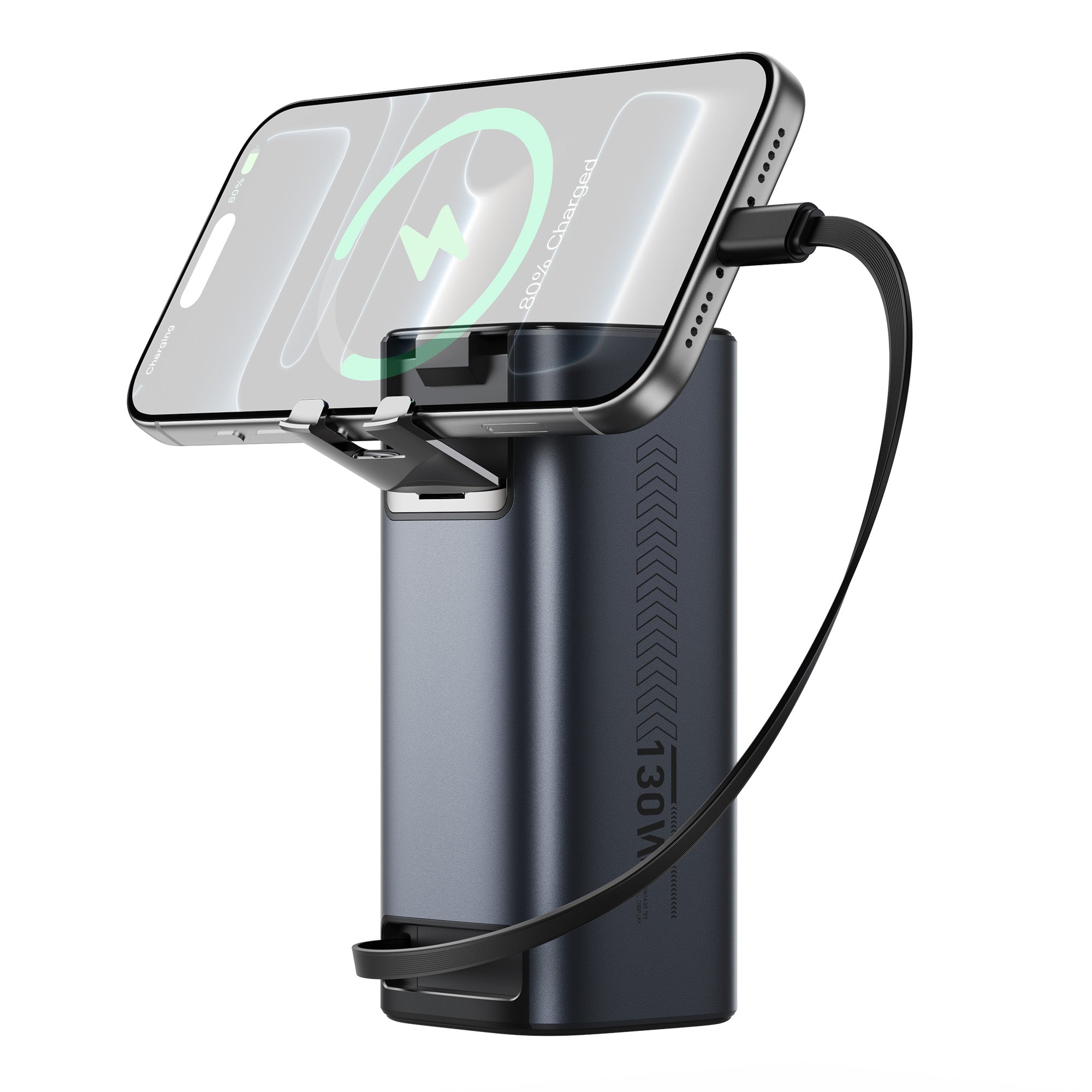
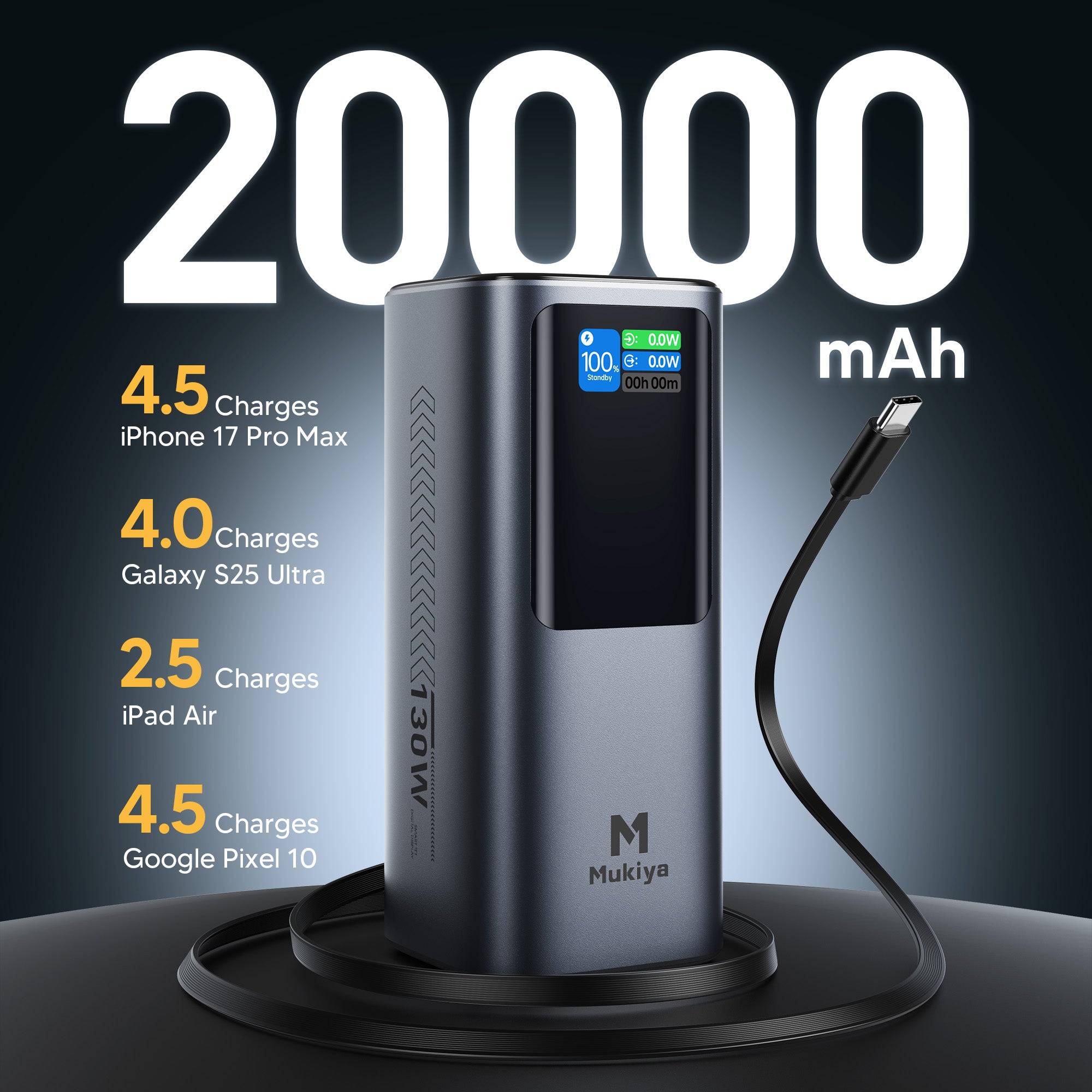
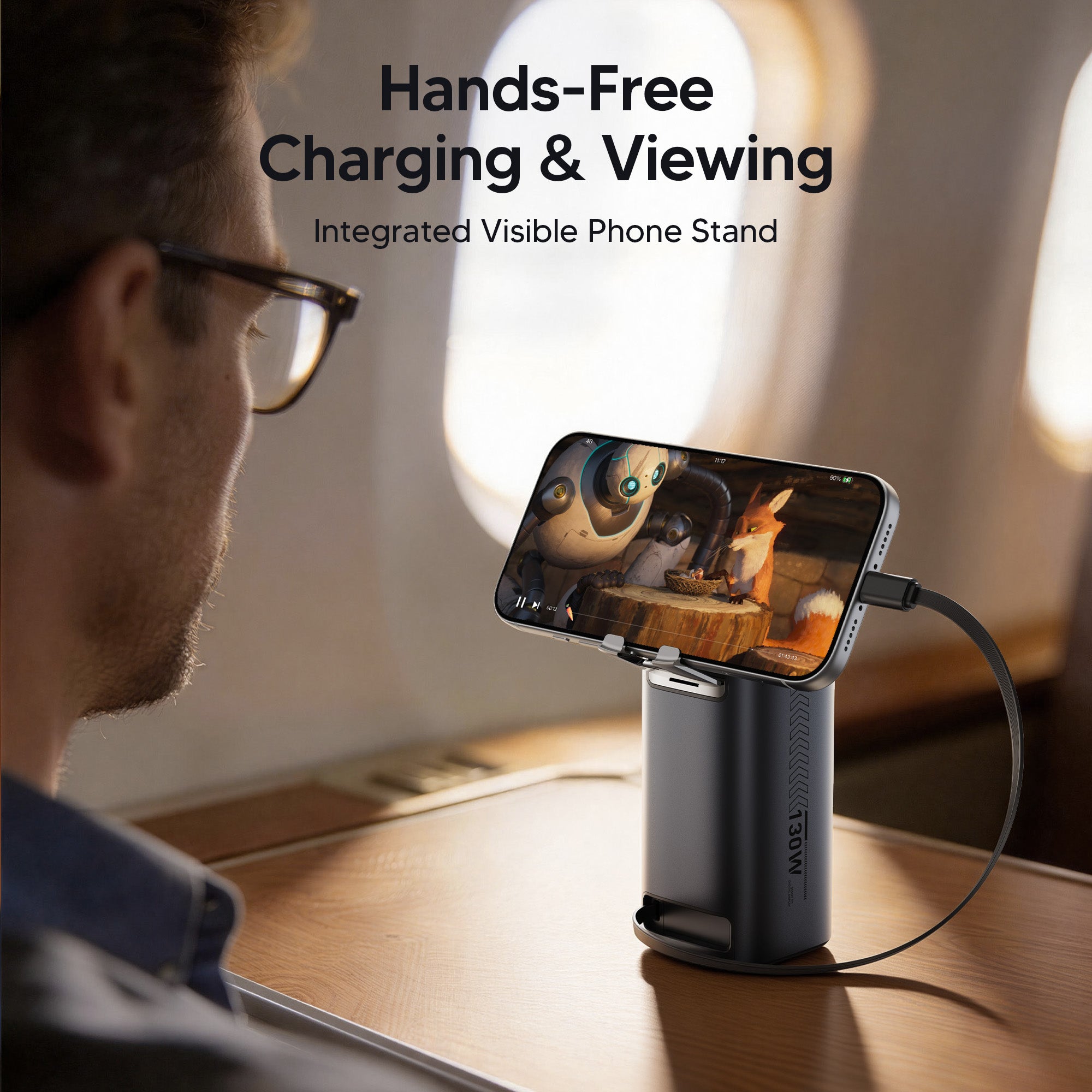
Mukiya 130W 筆電行動電源,20,000mAh,內建伸縮線與手機支架


Mukiya 手提包款雙線行動電源 | 10,000mAh 30W 快速充電
常見問題
這款擴充基座與哪些 Mac mini 型號相容?
這款擴充底座專為 Mac mini M6、M5 Pro、M4 和 M4 Pro 設計。請將隨附的 USB-C 主機線連接至 Mac mini 背面的 Thunderbolt 連接埠。無需安裝額外的擴充底座驅動程式。
我可以安裝哪種 SSD?有隨附 SSD 嗎?
此外接盒支援單面 M.2 NVMe SSD,容量最高可達 8TB,尺寸適用 2230、2242、2260 和 2280。支援相容的 M-key 和 B+M-key NVMe 硬碟。不支援 M.2 SATA 硬碟、雙面 SSD,以及附有散熱片的硬碟。
SSD 需另外購買。安裝後可增加外接儲存空間;不會取代 Mac mini 內建的 SSD。
為什麼我安裝的 SSD 沒有顯示在 Mac 上?
首先,使用隨附的 USB-A 轉 USB-C 電源線,將相容的外接5V/3A 電源轉接器連接至擴充座的電源輸入孔。偵測 SSD 需要外接電源。本產品不含電源轉接器。
另請確認 SSD 相容且已牢固安裝。新的 SSD 可能需要在「磁碟工具程式」中初始化並格式化。格式化前,請先備份所有現有資料。
為什麼我的傳輸速度低於 10Gbps 或 312MB/s?
10Gbps 是最高介面頻寬,而 312MB/s 是 UHS-II 讀卡機介面的最高速度。實際傳輸速度取決於您的 SSD 或記憶卡、連接的裝置、連接線和工作負載。
SSD、USB 連接埠和讀卡機共用一個 10Gbps 主機連線,因此無法同時達到各自的最高速度。兩個後置 USB-A 2.0 連接埠最高支援 480Mbps。
USB-A 連接埠可以為我的 iPad 充電,或連接 Apple SuperDrive 嗎?
USB-A 連接埠不支援為 iPad 充電,也不支援 Apple SuperDrive 或 CD 光碟機。相容的儲存裝置及其他 USB 周邊設備請使用前方的 10Gbps USB-A 連接埠。後方的 USB-A 2.0 連接埠適用於鍵盤、滑鼠及其他低速配件。
我可以關閉環境燈光嗎?
可以。長按燈光控制按鈕可關閉或重新開啟氛圍燈。短按可依序切換冷白光、暖白光、冰藍光和紅光。
關閉燈光不會中斷配件或 SSD 的連線。使用 SSD 時,請保持外接電源供應器連接。